
SDA(Screen Design Aid) は DSPF の設計にとても便利な機能であるが、最近は画面の
表示テストにしか使っていない開発者が多いようである。
SDA は IBM のあるSE がたった一人で開発したとの噂があった。
SDA の使い方を覚えると、とても DSPFのソース・レベルで SEU を使ってデザインすることは
馬鹿らしくなるほど、便利な機能である。
SDA を使うに当たってのポイントは
- オプション は 12 を選択
- 右寄せは >>>, 左寄せは <<<
- 不明は ?
- フィールドを調べたり変更するには *
- – から = へジャンプ移動
を覚えておくだけでよい。
たったこれだけのことで SDA で DSPF の編集をビジュアルに行うことができる。
それでは早速、SDA を開始しよう。
コマンド入力画面から、
STRSDA + [実行]
によって SDA を開始すると
                               画面設計機能 (SDA)

  次の中から 1 つを選択してください。

       1. 画面の設計
       2. メニューの設計
       3. 表示装置ファイルのテスト
の画面が表示されるのでオプション = 1.画面の設計 を選択する。
次に、
                                   設計画面

   選択項目を入力して,実行キーを押してください。

     ソース・ファイル . . . . .   QDSPSRC       名前,リストは F4 キー

     ライブラリー . . . . . . .   QTRSRC        名前, *LIBL, *CURLIB

     メンバー . . . . . . . . .   ANS002FM      名前,リストは F4 キー
のように打鍵して、DSPFのソース・メンバーを指定すると、
                              表示レコードの処理

    ファイル . . . . :   QDSPSRC                 メンバー  . . . . :   ANS002FM
    ライブラリー . . :   TRSRC                   ソース仕様タイプ  :   DSPF

    オプションを入力して,実行キーを押してください。
     1= 追加        2= 注記の編集         3= コピー         4= 削除
     7= 名前の変更  8= キーワードの選択  12= イメージの設計

   OPT  順序     レコード      タイプ    関連サブファイル   日付       DDS エラー

   12      10    DSPDTA01      RECORD                      05/04/13
           20    DSPHEAD       RECORD                      05/04/13
のような画面が表示されるので、修正したいレコードをオプション=12 で選択する。
始めに解説したように SDA ではオプション番号 = 12 を多用するので
迷ったらこのことを思い出して欲しい。
レコードを選択すると、SDA は次のような作業画面を表示する。
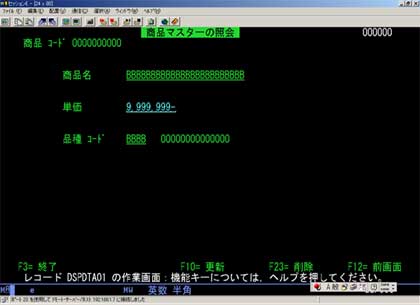
-
フィールドの左右への移動
-
フィールドの端に
>>>>>または<<<<<を入力して実行キーを押すと
そのフィールドの表示位置を左右に移動させることができる。
例えば、 商品名>>>>>は、「商品名」を右方向に 5桁移動させることを意味している。
<<<<<商品名 は「商品名」を左方向に 5桁移動させる。 -
フィールドのジャンプ移動
-
フィールドの先頭に「
-」を打鍵して、移動させたい先の位置に「=」を打鍵して実行キーを
押せば、そのフィールドを別の行のどの位置にでもジャンプ移動させることができる。 -
フィールドの複製
-
-と=でジャンプ移動できるが、移動先の位置を「=」ではなく「==」で示すと移動でなく
複製となる。 -
フィールド名の調査
-
フィールドの名前を調べたいときは、フィールドの先頭に文字「
?」を打鍵して実行キーを
押せば、そのフイールド名が画面の左下に表示される。 -
フィールド属性や表示方法の変更
-
編集を追加したり、表示の方法を変更したいときはフィールドの先頭に文字「
*」を打鍵して
実行キーを押すと、任意の変更を行うことができる。 -
新しいフィールドの追加
-
画面上に新しいフィールドを追加するには、
文字フィールド 入力用  BBBBBBB または B(10)
出力用 OOOOOOO または O(10)数字フイールド 入力用 9999999 または 9(7)出力用 6666666 または 6(7) -
他のデータ・ベースからのフィールドの取り込み
-
F10キーを押せば既存のデータ・ベースのフィールドを取り込むことができる。
【 解説 】
SDA は上記の操作だけで、ほとんどのことが行える。
SDA の操作は難しいものと思ってはいないだろうか?
もし初めて SDA を使ったのであれば「目からウロコ」の気になるのではないだろうか?
SDA ではザファイルも扱うことができるし、メニュー画面も編集することができる。
要は慣れることであるので、是非 SDA の使用をマスターして頂きたい。
DSPF の編集が苦痛でなくなるのは請け合いである。